AI が Krita で
描いて書き出す
MCP Pro for Krita は Claude Code や Cursor などの MCP クライアントを、無料のペイントソフト Krita につなぎます。AI は Krita のブラシで描き、ドット絵を打ち、散らかったレイヤーを整理し、アニメーションを組んでスプライトシートを書き出し、1 ステップごとにキャンバスを見て確かめます。ツール数は 148、取り消しはコマンド 1 回につき 1 ステップ。
買い切り、アップデート無料。Windows 11 の Krita 5.3.5 と 6.0.5 で検証済み。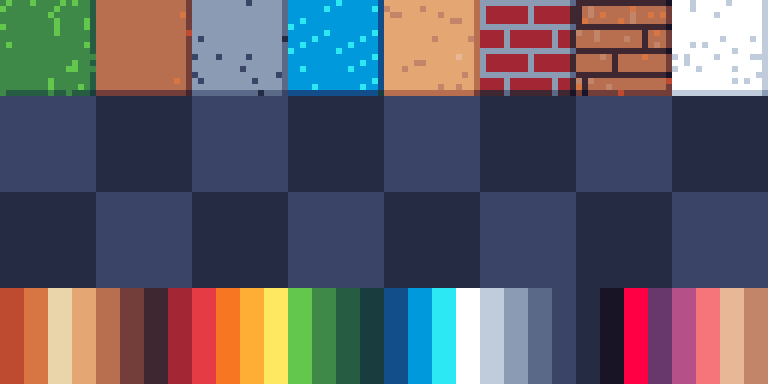
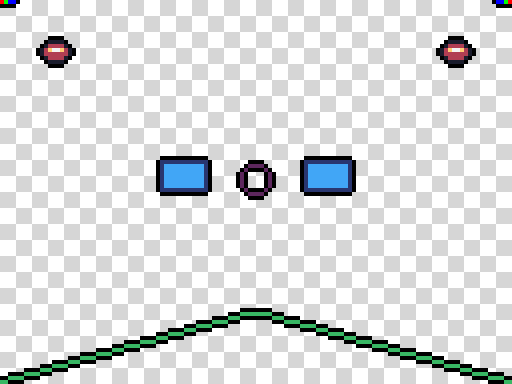
recipe_pixel_tileset の出力。Endesga 32 に合わせたスタータータイル(草・土・石・水・砂・レンガ・木・雪)、市松模様のセルグリッド、パレット行。無加工です。しくみ
構成は 2 つ。AI クライアントが起動する Python の MCP サーバーと、Krita 自身のスクリプト API でコマンドを Krita の GUI スレッド上で実行する、ごく普通の Krita Python プラグインです。
MCP client  --stdio-->  krita-mcp (Python MCP server, proprietary)
                              |
                              |  HTTP JSON on 127.0.0.1:60081, per-session token
                              v
       Krita plugin "MCP Pro for Krita Bridge" (Python, GPL-3.0-or-later)
       -> every command runs on Krita's GUI thread
       -> Krita's Python API + Qt for pixel work, MCP undo journal, audit log
プラグインは Krita の中に localhost 専用の HTTP ブリッジを開き、セッションごとのトークンで守ります。コマンドは開いているドキュメントで実行されるので、キャンバスが変わっていく様子を見ながら、途中で手で描き足すこともできます。すべてのコマンドはログに残ります。Krita は最小化したままでもかまいません。同じファイルで Krita 5.3(PyQt5)と 6.0(PyQt6)の両方に対応しています。
AI が Krita でできること
分野ごとにまとめています。ツール名は AI クライアントに見える名前そのままです。
自分の仕事を見られる
キャンバス・領域・アニメーションのフレーム・レイヤー、ブラシ / グラデーション / パターンのプレビューを画像としてモデルに返します。小さなドット絵はくっきり拡大。
get_canvas_preview get_layer_preview get_resource_previewペイント
Krita 本物のブラシストローク。プリセット、サイズ、不透明度、筆圧カーブ(入り抜き、ペン、点ごと)を指定できます。直線・矩形・楕円・多角形・SVG パス、バケツ / 選択範囲 / グラデーションの塗り、編集可能なテキストとベクター図形。
paint_stroke draw_path draw_ellipse fill_bucket fill_gradient add_text add_vector_shapesドット絵
パレットの凡例付きテキスト行からスプライトを描画(get_pixels で同じ形式に読み戻し)。ピクセル単位の配置、アンチエイリアスなしの線・矩形・楕円、1 px のアウトライン、左右 / 上下のミラー。
set_pixel_rows get_pixels put_pixels draw_pixel_line pixel_outline mirror_pixels色とパレット
描画色と背景色、スポイト、ドット絵用の内蔵パレット(PICO-8・Sweetie 16・Endesga 32・ゲームボーイ)、パレットの抽出と .gpl 保存、色相をずらしたカラーランプ、オーダードディザ付きの減色、色空間の変換。
generate_color_ramp extract_palette apply_palette replace_color convert_color_spaceレイヤー
ペイント・グループ・ベクター・塗りつぶし・フィルター・クローン・ファイルレイヤー、マスク。合成モード、不透明度、クリッピング、ロック、カラーラベル。移動、結合、統合、グループ化、ソロ表示。検索と一括リネーム。
create_layer add_mask set_layer_properties group_layers find_layers batch_rename_layers選択範囲
矩形・楕円・多角形の選択、自動選択(マジックワンド)、レイヤーの不透明部分。拡張・縮小・ぼかし・境界。選択部分の消去、新規レイヤーへのコピー、選択範囲で切り抜き。
select_rect select_by_color select_layer_alpha modify_selection selection_to_layerフィルターと色調補正
Krita のフィルターを ID と設定で何でも。HSV・ぼかし・シャープ・レベル補正のショートカット付き。非破壊のフィルターレイヤーとフィルターマスクも作れます。
apply_filter get_filter_config adjust_hsv blur_layer adjust_levelsキャンバス・変形・表示
画像全体や 1 枚のレイヤーのリサイズ、切り抜き、余白の除去、拡大縮小、回転、反転、せん断。シームレスタイル用の折り返しオフセット、整列、ガイド、表示のズームと回転。
resize_canvas trim_canvas scale_layer offset_layer align_layer set_guides set_view書き出し
Krita が書ける形式なら何でも。レイヤー / グループごとに 1 ファイル(余白を詰めてオフセットを返す)、JSON 付きスプライトシート、アイコンのサイズセット、アニメーションのフレーム、ffmpeg 不要のアニメーション GIF。
export_image export_layers export_sprite_sheet export_multiple_sizes export_gifアニメーション
フレームレートと範囲、キーフレーム、レイヤーの重なりをフレームに変換、連番画像の読み込み、オニオンスキン。
set_animation_settings add_keyframe frames_from_layers import_frames set_onion_skinドキュメント・テンプレート・チェック
作成、オープン、保存、複製、クローズ。メタデータと解像度。テンプレート 8 種(ドット絵スプライト、スプライトアニメーション、タイルセット、A4 イラスト、マンガのページ、ゲームアイコン、1080p コンセプト、SNS 用正方形)。書き出し前のチェック。
create_document create_from_template validate_document save_document_asブラシとリソース
プリセット・グラデーション・パターンの一覧とプレビュー。プリセットの選択と、サイズ・不透明度・流量・回転・合成モードの設定。参照画像の追加。
list_resources set_brush_preset set_brush_settings set_gradient add_reference_imageレシピ
ドット絵タイルセット、レイヤーの整理、グループごとのスプライトシート、キャラクターのターンアラウンドを、それぞれ 1 回の呼び出しで。
recipe_pixel_tileset recipe_clean_layers recipe_group_sprite_sheets recipe_turnaround取り消し・履歴・安全
コマンドごとに 1 ステップの MCP 取り消し、履歴、Krita のアクションを ID で実行(ダイアログや終了のアクションはブロック)、任意で execute_python、監査ログ。
undo redo get_history trigger_action execute_python get_audit_log1 回で終わるレシピ
よくある作業をツール 1 回の呼び出しで。どれも取り消しは 1 ステップです。画像は Krita 6.0.5 での実機テストの出力そのものです。
すぐ描き始められるドット絵タイルセット
タイルグリッドのガイド、ロックした市松模様の Cells レイヤー、Tiles グループ(Base・Details・乗算の Shading)、パレットの見本行、ドット絵用ブラシ、そしてパレットに合わせて手続き生成したスタータータイルの行。
recipe_pixel_tileset(tile_size=16, columns=8, rows=3,
                     palette="endesga32")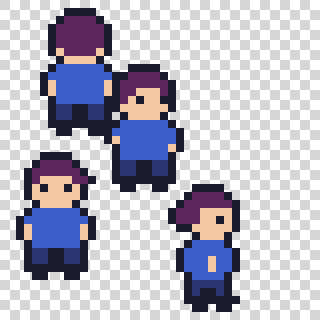

ポーズのレイヤーからターンアラウンド
別々のレイヤーに描いた正面・斜め・横・背面を 1 枚のアニメーションレイヤーにまとめます。共通の足元に揃え、ビューごとに 1 キーフレーム、fps を設定し、GIF とスプライトシートも書き出します。
recipe_turnaround(layers=["front", "three_quarter",
                  "side", "back"], fps=4, align="bottom",
                  export_dir="D:/game/hero", gif_scale=6)
グループごとにスプライトシート
idle や run といったグループを、それぞれフレーム矩形の JSON 付きスプライトシート PNG(希望すれば GIF も)として書き出します。フレームはグループ内のレイヤーで、共通の範囲で余白を詰めるので位置がずれません。
recipe_group_sprite_sheets(directory="D:/game/sprites",
                           gif=True, scale=4, padding=2)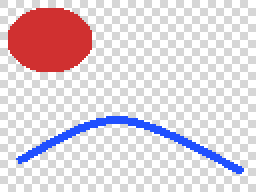
散らかったレイヤーを片付ける
空のレイヤーやグループを消し、既定名のレイヤーを中身に合わせてリネームし、名前の空白や重複を整えます。dry_run で先に報告だけ見ることもでき、片付け全体が 1 回の取り消しで戻ります。テストでは Paint Layer 1 が red shape top-left になり、空のレイヤー 3 枚と空のグループが消えました。
recipe_clean_layers(dry_run=True)   # 報告だけ
recipe_clean_layers()               # 実行(取り消しは 1 回)
ガイド: ドット絵とタイルセット · レイヤー整理と一括書き出し · アニメーションとターンアラウンド
ツールの出力をそのまま
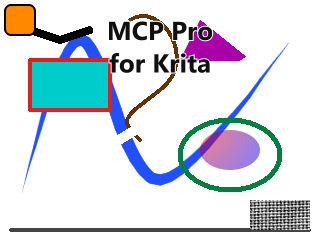
実機テスト(Krita 6.0.5、Windows 11)のプレビューと書き出し結果を無加工で載せています。各キャプションに、使ったツールを書いています。

デモ
AI が Krita で作業する画面録画。
モードとツール数の上限
ツールが 100 を超えると上限に当たったり動作が重くなったりするクライアントがあります。サーバー登録時にモードを選んでください。--no-execute-arbitrary を付けると、どのモードからも execute_python が外れます。
| モード | ツール数 | 用途 |
|---|---|---|
minimal | 42 | 作成、ペイント、ドット絵、プレビュー、書き出し、レシピ、取り消し。コンテキスト最小 |
lite | 94 | 普段の作業向け。一部クライアントの約 100 ツールの上限に収まる |
default | 147 | プラグイン開発用ツール以外すべて |
full | 148 | すべて(reload_bridge を含む) |
詳しくは ライトモードとツール数の上限 へ。
対応クライアント
ローカルの stdio サーバーを起動できる MCP クライアントなら使えます。上の 3 つの設定はセットアップガイドにあります。
claude mcp add krita -- <path>/.venv/Scripts/krita-mcp.exe~/.cursor/mcp.json またはプロジェクトの .cursor/mcp.jsonclaude_desktop_config.json--mode lite。インストールの流れ
所要時間は 10 分ほど。詳しい手順はダウンロードに同梱しています(INSTALL.md)。セットアップガイドでも 1 ステップずつ説明しています。
MCP サーバーを入れる(Python 3.10 以降)
python -m venv .venv
.venv\Scripts\pip install .
macOS / Linux: python3 -m venv .venv と .venv/bin/pip install .
Krita プラグインを入れて Krita を再起動
Krita の ツール > スクリプト > ファイルから Python プラグインをインポート... で krita_mcp_bridge-v1.0.0.zip を選び、Python プラグインマネージャーで MCP Pro for Krita Bridge にチェックを入れます。または Krita を閉じた状態で:
powershell -ExecutionPolicy Bypass -File scripts\install_plugin.ps1AI クライアントにサーバーを登録
claude mcp add krita -- C:/tools/mcp-pro-for-krita/.venv/Scripts/krita-mcp.exeKrita を起動して頼む
まずは 「krita_connect を呼んでから、Endesga 32 パレットで 16 px のドット絵タイルセットを作って見せて」 と頼んでみてください。
動作要件: Krita 5.3.x または 6.0.x(Windows 11 の 5.3.5 と 6.0.5 で検証済み、macOS と Linux は未検証)と、サーバー用の Python 3.10 以降。
1.0.0 の現状
- Windows 11 の Krita 5.3.5 と 6.0.5 で実機検証済み。全ツールを呼び出し、ピクセル単位でチェックし、変更系 27 ツールで元に戻す / やり直しの往復を確認しました。macOS と Linux はインストールスクリプトがありますが未検証です。
- Krita を起動し、プラグインを有効にしておく必要があります。ツールは既定でアクティブなドキュメントとレイヤーに対して動きます。
- ピクセル系ツールは 8 bit RGBA のレイヤーが対象です(convert_color_space で変換できます)。ブラシ・フィルター・変形ツールはどの色空間でも使えます。
- MCP の取り消しは Krita の Ctrl+Z とは別です。筆圧が変化するストロークは Krita 自身の履歴では複数の項目になります(MCP の undo では 1 回で戻ります)。
- キーフレーム系ツールは、タイムラインのドッカーが隠れていると一時的に表示します。参照画像は追加できますが、一覧や削除はできません(Krita に API がないため)。新しく保存したパレットは、Krita を再起動するとパレットのドッカーに出てきます。
- テキストは Krita の SVG テキストを使います。フォントの代替表示はお使いのシステムのフォントによります。
- 今後のアップデートは購入者なら無料です。
FAQ
MCP Pro for Krita とは?
AI が画像を生成するのですか? それとも Krita で描くのですか?
対応する Krita のバージョンと OS は?
どの AI クライアントで使えますか?
AI は自分が描いたものを見られますか?
AI がやったことを元に戻せますか?
ドット絵に向いていますか?
安全に使えますか?
ライセンスは? オープンソースですか?
Krita は無料なのに、なぜ有料なのですか?
価格は? サブスクリプションですか?
ガイド
手順を追って説明する記事です。 ガイド一覧
- 14 分野・148 ツールの MCP サーバー
- 4 つのモード: minimal 42・lite 94・default 147・full 148
- Krita 5.3 / 6.0 用プラグイン(GPL-3.0-or-later、ソース全同梱)
- レシピ: タイルセット、レイヤー整理、スプライトシート、ターンアラウンド
- インストールスクリプト、セットアップ手順、プロンプト例
- アップデート無料。ライセンス条項はダウンロードに同梱
ほかの MCP Pro ツール
同じ発想で別のアプリにも。Krita や Aseprite でスプライトとタイルを描き、Tiled でマップを組み、Godot でまとめる、という流れに使えます。