AI と Krita でペイント: ブラシ・図形・塗り
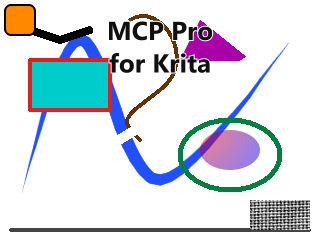
MCP Pro for Krita は画像を生成しません。AI は、スクリプトが Krita を操作するのと同じやり方で描きます。本物のブラシプリセットで、本物のレイヤーに、本物のストロークを引くので、結果は自分で描いたものと同じように扱えます。このガイドでは、ペイント系のツールとその使い方の型を紹介します。
ここでいう「描く」とは
座標、色、プリセット、筆圧を決めるのはモデルで、ストロークを描画するのは Krita です。レイアウト、ベタ塗り、図形、線画、グラデーション、背景、UI 素材、図解、タイトル画面、あとで手で仕上げる下塗りなどに向いています。細密なイラストで人の手の代わりになるものではありませんし、それを目指してもいません。
ブラシプリセットと設定
list_resources(type="preset", filter="Ink")でブラシプリセットを一覧し、get_resource_previewでプリセットのサムネイルをモデルに見せます。set_brush_presetは名前(部分一致)でプリセットを選び、set_brush_settingsはサイズ、不透明度、流量、合成モード、回転、消しゴムを設定します。- どのペイント系ツールも、その 1 回だけに効く
preset・size・color・opacityを受け取ります。描いたあとはブラシ・色・不透明度を元に戻すので、自分の設定を AI に崩されません。
ストロークと筆圧
paint_stroke(points=[[20, 200], [80, 40], [160, 180], [300, 30]],
             preset="b) Basic-5 Size", size=14, pressure="taper",
             color="#2050ff", layer="Ink")
pressure には数値、点ごとのリスト、またはカーブ名を指定します。taper(細・太・細)、taper_in、taper_out、pen、constant。点ごとに筆圧を持たせることもできます: [[30, 30, 0.2], [60, 40, 1.0], [90, 30, 0.2]]。筆圧に反応するプリセットは、ペンタブレットで描いたときと同じように変化します。smooth=true で点を通るなめらかな曲線に、eraser=true で消しゴムになります。
直線・図形・パス
draw_lineはpressure_startとpressure_endで入り抜きのある線を引けます。draw_rectangle・draw_ellipse・draw_polygon:strokeとfillで描画色・背景色・なしを選び、colorとfill_colorで色を上書きします。draw_path(d="M 130 20 C 160 0 200 60 160 90 S 120 120 140 140")はブラシで SVG パスをなぞります。モデルにきれいな曲線を描かせるいちばん簡単な方法です。
塗りと選択範囲
fill_bucket(x, y, color, tolerance, sample="merged")はつながった領域を塗ります。参照先は現在のレイヤーか統合画像なので、別レイヤーの線画の下を塗ることもできます。fill_gradient(x1, y1, x2, y2, colors=[...], shape="radial"): 線形・円形・円錐・双線形。アルファ付きの色、位置を指定した色、Krita のグラデーション名のどれでも。選択範囲の中だけに塗られます。- 選択範囲(
select_rect・select_ellipse・select_polygon・select_by_color・select_layer_alpha・modify_selection)で塗り・フィルター・グラデーションの範囲を絞れます。fill_selectionは色かパターンで塗りつぶします。
テキストとベクター図形
add_text は Krita の編集できるテキストを作ります(フォント、サイズ、太字、斜体、揃え、行間、縁取り)。measure_text で先に幅と高さを測れるので、タイトルを収めてから配置できます。add_vector_shapes は編集できる SVG 図形をベクターレイヤーに追加します。
フィルターと色調補正
apply_filter は Krita のフィルターを ID と設定で実行します(list_filters と get_filter_config を参照)。adjust_hsv・blur_layer・sharpen_layer・adjust_levels はそのショートカットです。非破壊で作業したいなら、create_layer(type="filter") と add_mask(type="filter") で、あとから手で調整できるフィルターレイヤーやフィルターマスクを作れます。
見て直すループ
ツールは何をしたか(範囲、レイヤー)を返しますが、確実なのは絵を見ることです。うまくいくプロンプトの型:
どの呼び出しも取り消しは 1 回なので、「そのストロークは違う、取り消してもっと柔らかいプリセットで」も気軽に頼めます。
MCP Pro for Krita を入手
itch.io で $15 の買い切り、アップデート無料。