AI と Krita でアニメーションのフレームとターンアラウンドを作る
Krita には本格的なアニメーションのタイムラインがあり、MCP Pro for Krita はそれを操作できます。フレームレートと範囲、キーフレーム、レイヤーから作るフレーム、そして連番・スプライトシート・GIF への書き出しまで。このガイドでは、ゲーム素材でよくある作業を取り上げます。
タイムラインの基本
set_animation_settings(fps=8, start=0, end=11)でフレームレートとクリップの範囲を設定します。add_keyframe(frame=4, layer="Hero")でキーフレームを作ります。modeは"blank"(空の絵)、"duplicate"(今の絵のコピー)、"hold"(直前の絵を延長)。delete_keyframeとlist_keyframesは名前の通りです。set_current_frame(6)で再生位置を動かします。その後のペイントやピクセル系ツールは、アニメーションレイヤーのそのフレームを編集します。get_animation_infoは fps、範囲、現在のフレーム、どのレイヤーがアニメーションしているかを返します。
レイヤーの重なりからフレームを作る
フレームを別々のレイヤーに描く人は多いはずです。frames_from_layers はそれを 1 枚のアニメーションレイヤーにまとめます。各レイヤーが 1 キーフレームになり、hold フレームずつ表示されます。
frames_from_layers(group="walk", name="Walk", hold=2)layers=[...](最初から最後の順)か、グループ(子レイヤーを下から順)を渡します。元のレイヤーは非表示になり、クリップの範囲も設定されます。
1 回の呼び出しでターンアラウンド
各方向の絵を別々のレイヤーに、キャンバスのどこにでもいいので描いてから:
recipe_turnaround(layers=["front", "three_quarter", "side", "back"],
fps=4, align="bottom",
export_dir="D:/game/hero", gif_scale=6)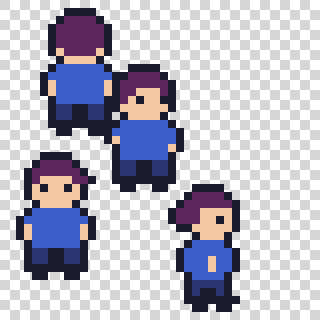 レイヤー
 GIF
set_pixel_rows と pixel_outline で幅 8 px のポーズを別々の位置に 4 枚描き、レシピが共通の足元と中心に揃え、方向ごとに 1 キーフレームを作り、GIF とスプライトシートを書き出しました。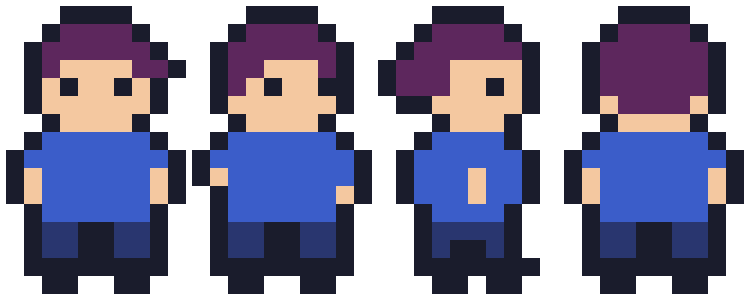
ping_pong=true で往復再生、hold で 1 方向あたりの表示を長くできます。同じレシピはどんなポーズの組でも使えます。待機モーション、ジャンプ、表情差分など。どの実行も取り消しは 1 回です。
連番画像の読み込み
import_frames(files=[...], first_frame=0, step=1) は既存の画像を 1 ファイル 1 キーフレームのアニメーションレイヤーとして読み込みます。ほかで描画したフレームや、別のツールから書き出したものに。
オニオンスキン
set_onion_skin(previous=2, next=1, opacity=50) で前後に何フレーム、どのくらいの濃さで表示するかを設定します。Krita はレイヤーごとのオニオンスキンのオン / オフを報告できないため、toggle_layer=true は設定ではなく切り替えになります。枚数と不透明度は Krita 全体の設定で、オニオンスキンのドッカーを開き直すと反映が見えます。
フレームを見る
get_canvas_preview(frame=3) は 1 フレームを画像で返すので、AI はフレームごとに間隔や位置合わせを確認できます。全体をざっと確かめるなら、GIF とスプライトシートを書き出させて、シートを見せるのが手軽です。
書き出し
export_gif(path=..., fps=8, scale=4): タイムライン(source="frames")か、レイヤーをフレームとして。ドット絵は色をそのまま(255 色まで)、それ以外はメディアンカット。内蔵エンコーダーなので ffmpeg は不要です。export_sprite_sheet(path=..., source="frames", columns=4, trim=True): PNG 1 枚と、フレーム矩形と表示時間の JSON。export_animation_frames(directory=..., name_template=...): 1 フレーム 1 画像。
制限
- キーフレーム系ツールは Krita のタイムラインのドッカーを使います。隠れている場合は、実行中だけ一時的に表示されます。
- アニメーションレイヤーでも、ピクセル系ツールは 8 bit RGBA が対象です。
MCP Pro for Krita を入手
itch.io で $15 の買い切り、アップデート無料。